Einführung für Grader

OCULOLABEL

Diese kurze Anleitung erklärt den Ablauf beim Graden. Die Plattform unterscheidet zwei Projektmodi: OCT für OCT-Bilddaten und CFP für Color-Fundus-Fotografien.
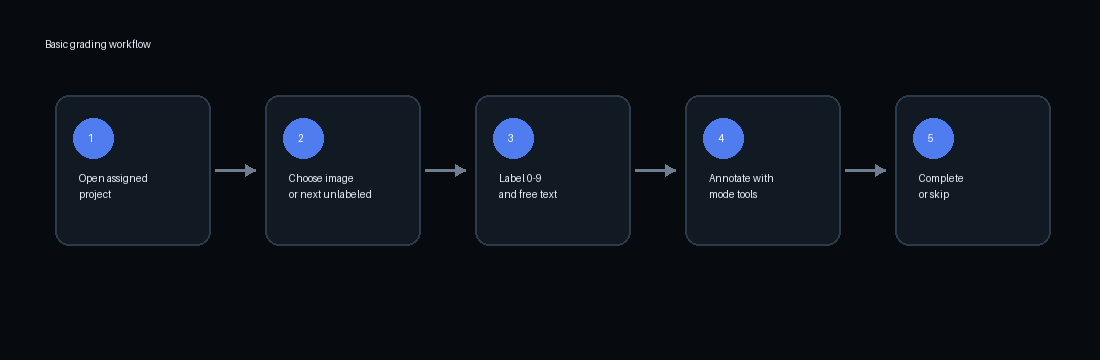
Grundablauf beim Graden

Grundablauf

1. Einloggen

Melde dich mit dem Benutzernamen und Passwort an, das du vom Studienadministrator erhalten hast. Dein Account bestimmt, welche Projekte du sehen und bearbeiten kannst.

2. Projekt öffnen

Normale Grader sehen nur die ihnen zugeordneten Projekte. Admins können alle Projekte sehen und Benutzerrechte verwalten.

3. Bild bearbeiten

Vergib das gewünschte Label, ergänze Freitext und setze die notwendigen Annotationen. Änderungen werden automatisch gespeichert.

4. Bild abschließen

Nutze Completed (C), wenn das Bild fertig bearbeitet ist. Nutze Skip (U), wenn du es später erneut prüfen möchtest.

Projektanleitungen

Instructions Button

Wenn fuer ein Projekt eine Anleitung hinterlegt wurde, erscheint in der oberen Leiste der Button Instructions. Darueber kannst du die projektspezifische PDF- oder HTML-Anleitung direkt einblenden.

PDF oeffnen

Falls ein Browser die PDF nicht im Fenster anzeigt, nutze Open in new tab im Anleitungsfenster. Das oeffnet dieselbe Anleitung in einem neuen Tab.

Projektquelle

Bei Google-Drive-Projekten wird Gradern nur angezeigt, dass es sich um ein Google-Drive-Bildset handelt. Interne Drive-Adressen sind nicht fuer die Bearbeitung notwendig.

OCT-Modus

OCT-Grading

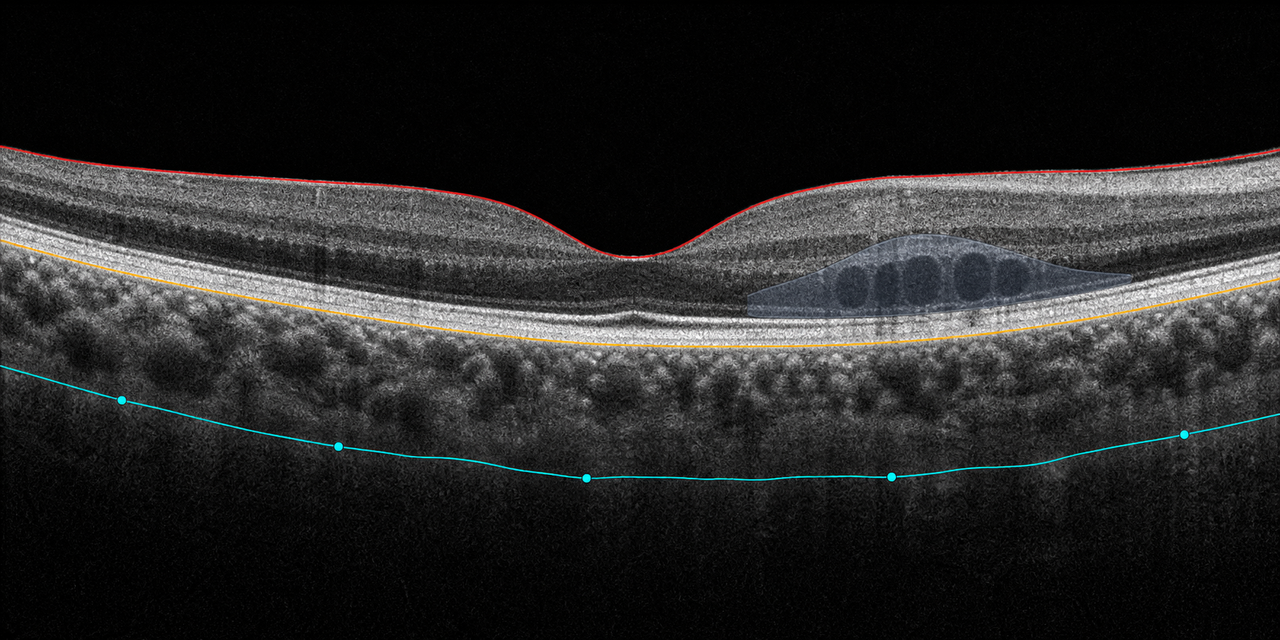
Der OCT-Modus ist für B-Scans und OCT-Bildserien gedacht. Er enthält Klassifikation, Freitext, retinale Grenzlinien, Läsionsannotation, Brush-Masken und B-Scan-Navigation.
Verfügbare Werkzeuge

  • Label 0-9: numerisches Bildlabel nach Projektschema.
  • Free text (F): Kommentar zum aktuellen Bild.
  • Dot (D): einzelne Punkte, z. B. HRF, kleine Läsionen oder Gefäßpunkte.
  • Line (L): lineare Strukturen nachzeichnen.
  • Boundary (B): Stützpunkte für retinale oder choroidale Grenzlinien setzen.
  • pBoundary (P): horizontale 100-Punkte-Grenzlinie erzeugen und durch Abfahren anpassen.
  • Brush (Q) / Eraser (E): Flächenmasken zeichnen oder korrigieren.
  • Polygon: Läsionen oder Regionen umranden.

Typischer OCT-Ablauf

  1. Passenden Layer oder Annotationstyp auswählen.
  2. Retinaschichten mit pBoundary oder Boundary markieren.
  3. Läsionen oder zusätzliche Loci mit Dot, Polygon oder Brush markieren.
  4. Fehler mit Undo/Redo oder Eraser korrigieren.
  5. Mit Completed (C) abschließen.
OCT-Beispiel mit retinalen Grenzlinien und Läsionen
Beispiel im OCT-Modus: retinale Grenzlinien, Dot-Marker und Läsionsregionen.

CFP-Modus

CFP-Grading

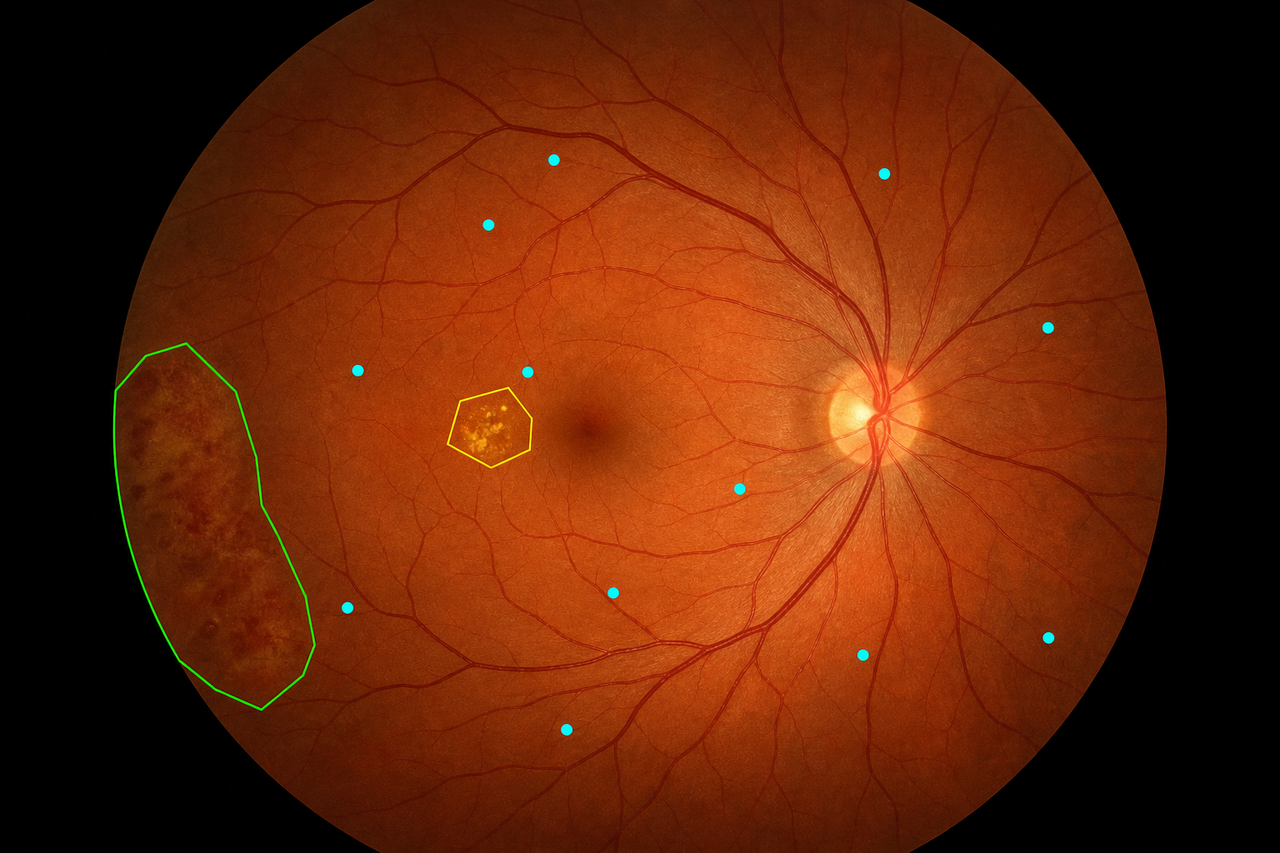
Der CFP-Modus ist bewusst einfacher gehalten. Er ist für Color-Fundus-Fotografien gedacht, bei denen Klassifikation, Freitext, Punktmarkierungen und Polygonflächen benötigt werden.
Verfügbare Werkzeuge

  • Label 0-9: numerisches Bildlabel nach Projektschema.
  • Free text (F): Befundnotiz oder Kommentar.
  • Dot (D): einzelne Läsionen, Landmarken oder Gefäßpunkte markieren.
  • Polygon: Läsion, Papille, Gefäßregion oder andere Fläche umranden.
  • Undo / Redo: letzte Zeichenschritte korrigieren.
  • Finish drawing: aktive Polygonzeichnung abschließen.

Typischer CFP-Ablauf

  1. Numerisches Label vergeben.
  2. Falls nötig einen Freitextkommentar ergänzen.
  3. Dot für einzelne Befunde setzen.
  4. Polygon für sichtbare Regionen oder Flächen verwenden.
  5. Mit Completed (C) abschließen.
CFP-Beispiel mit Dot-Markern und Polygon
Beispiel im CFP-Modus: Dot-Marker und Polygonregion.

Tastaturkürzel

N Navigation F Free text D Dot L Line, nur OCT B Boundary, nur OCT P pBoundary, nur OCT Q Brush, nur OCT E Eraser, nur OCT C Completed / zurücksetzen U Skip X Image error Delete ausgewählte Annotation löschen Ctrl + Z Undo Ctrl + Y Redo Enter Next unlabeled image

Status

Unlabeled

Das Bild muss noch bearbeitet werden.

Labeled

Ein numerisches Label wurde vergeben, aber das Bild ist noch nicht zwingend fertig.

Completed

Der Grader hat das Bild vollständig abgeschlossen.

Skipped

Das Bild wurde zurückgestellt und kann später erneut geöffnet werden.